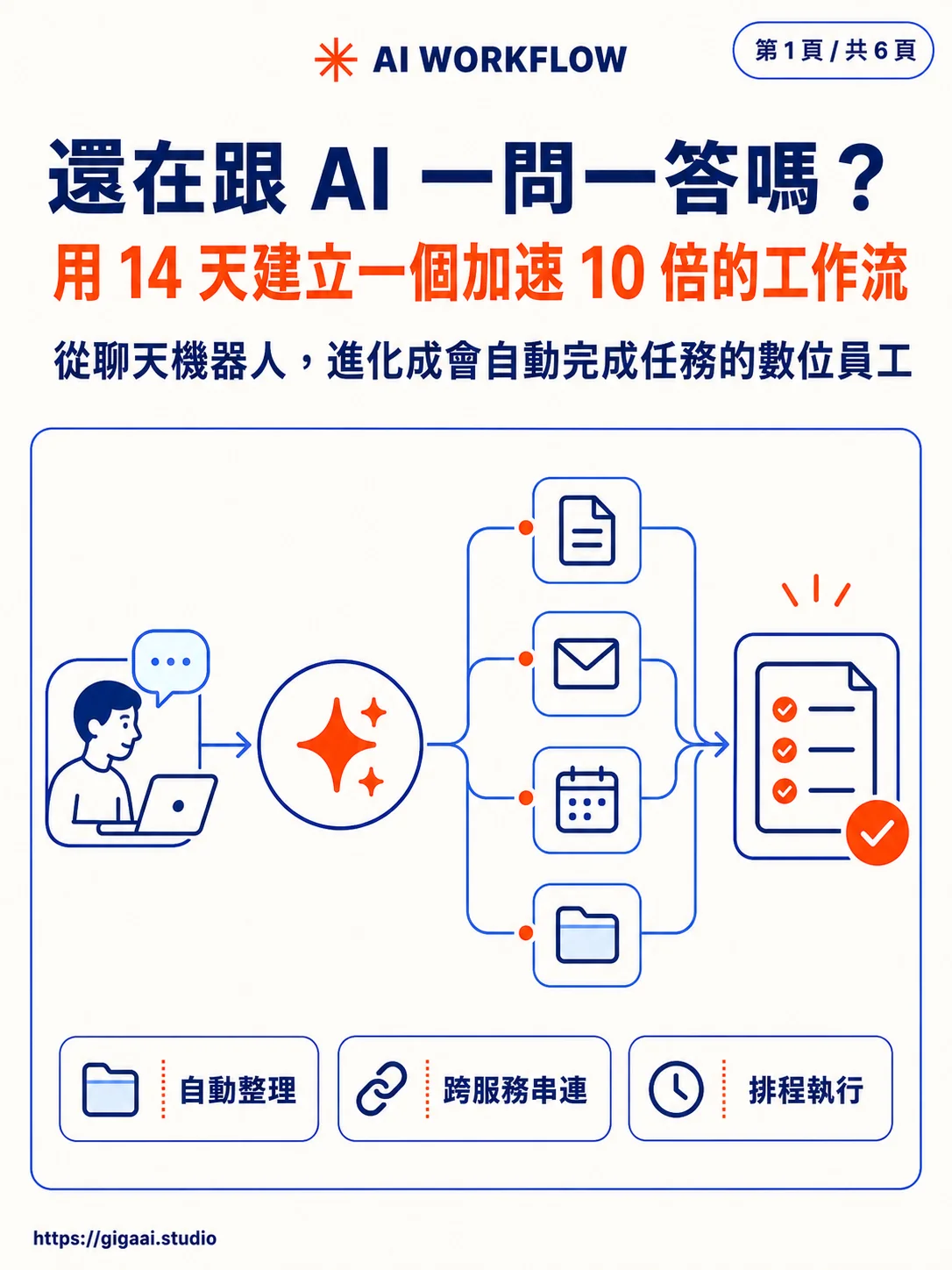
相信大家都用過各種 AI 工具。從 LLM 系列的 ChatGPT、Gemini、Claude,進展到 Agent 工具 Codex、Cowork、Antigravity,或是各種 Coding Agent,例如 Claude Code、Codex CLI、Antigravity CLI。
最近最受到關注的概念是 Workflow。意思是不只使用 AI,而是將工作流程建立起來,節省時間並創造更大的價值。
這篇文章整理一套來自 X 的 Claude Cowork 工作流建立方式,說明如何從完全沒用過 Cowork,逐步進展到讓它自動處理整套日常工作流程。
Cowork 是什麼?
Cowork 將 Claude 從與你對話的聊天機器人,轉變成直接在電腦上操作的自主工作者。
它可以讀取檔案、整理資料夾、處理文件,連接 Gmail、Google Drive、Slack、Notion 以及另外 30 多項服務,還能在你睡覺時執行排程任務。
Anthropic 將它描述為「適合所有其他人的 Claude Code」。Claude Code 是深受開發者喜愛的終端機工具。Cowork 移除了技術複雜度,將相同能力包裝成任何人都能使用的視覺化介面。
Cowork 到底可以做什麼?
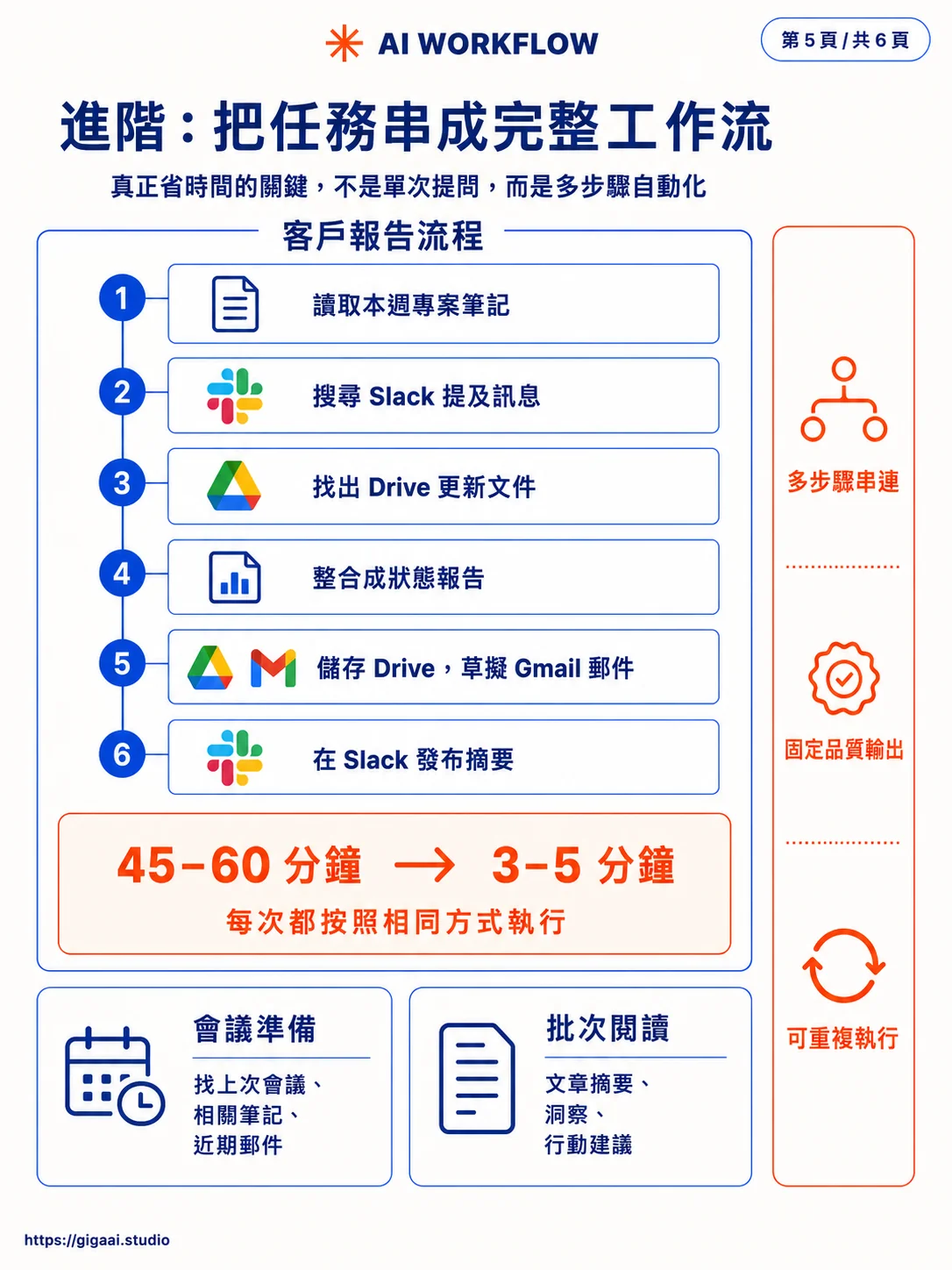
在 Claude Desktop 應用程式中開啟 Cowork 後,你可以授權 Claude 存取電腦上的檔案與資料夾。這是核心能力。
在這個基礎上,你可以建立許多工作流程。
處理檔案
將一個裝滿 PDF 的資料夾交給 Claude,請它逐一閱讀、擷取重要資訊,並整理成摘要試算表。
- 人工處理時間:3 小時
- Claude 處理時間:5 分鐘
製作文件
根據會議筆記製作一份專案提案,使用 /Templates 資料夾中的範本,並以今天的日期儲存至 /Proposals。
Claude 會讀取筆記、套用範本,交付完整文件。
整理資料
按照檔案類型整理 Downloads 資料夾中的所有檔案:
- 將文件移至
/Documents - 將圖片移至
/Photos - 將試算表移至
/Data - 刪除任何超過 90 天的檔案
Claude 可以處理你的數位環境整理工作。
串連服務
Claude 可以連接 Gmail、讀取新郵件、按照你的風格草擬回覆,並儲存草稿供你審查。
它也能檢查行事曆,替明天的會議建立準備文件,或從 Google Drive 擷取資料並製作報告。
排程自動化
設定任務在特定時間執行,例如每天早晨的簡報、每週檔案整理,或每月報告製作。
Claude 會自動完成,不需要你介入。
這不是聊天機器人,而是在你的電腦上使用實際檔案工作的數位員工。
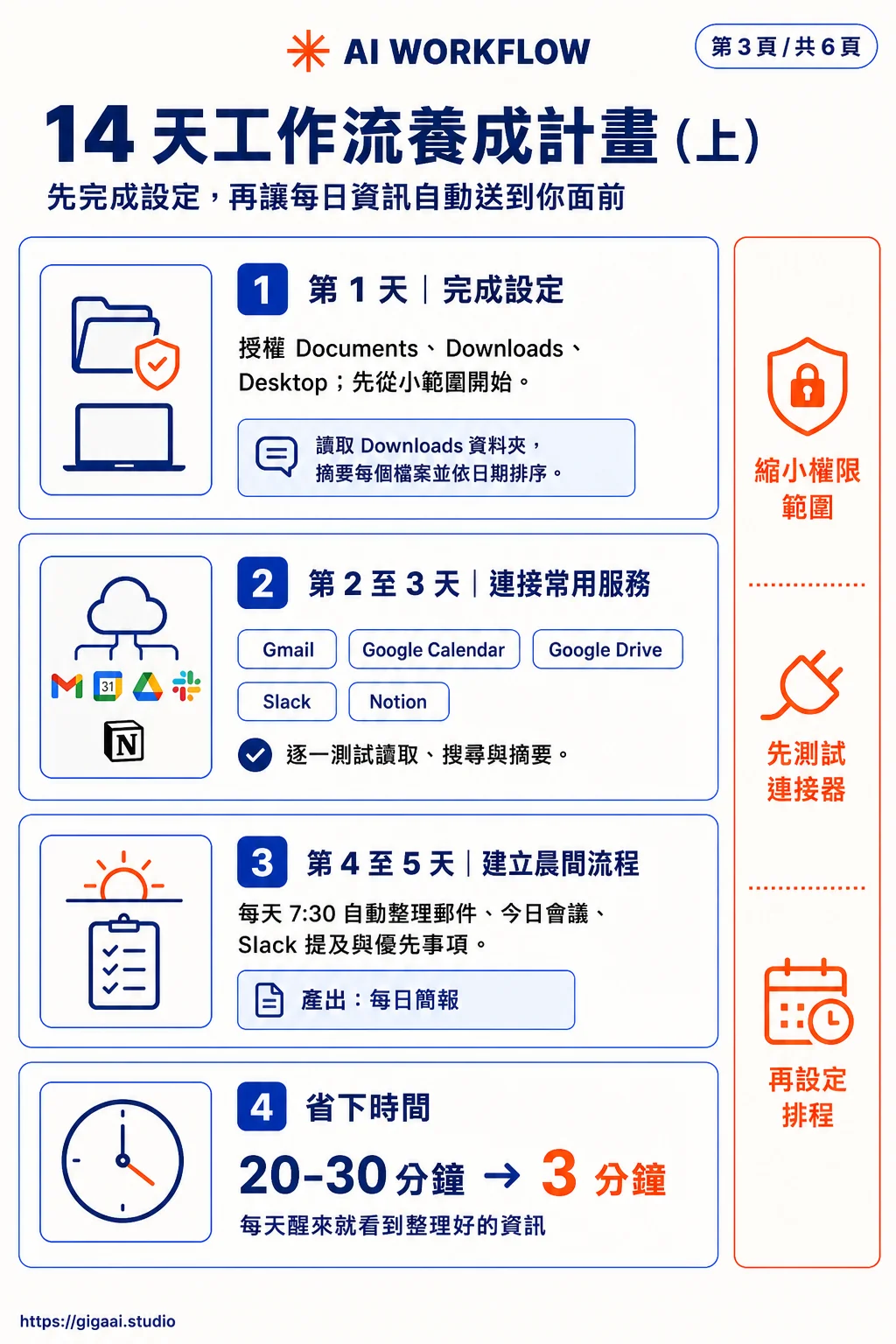
第 1 天:完成設定
如果還沒有安裝 Claude Desktop 應用程式,請前往 claude.ai 下載。開啟應用程式,點選 Cowork 分頁。
首先,Cowork 會詢問 Claude 可以存取哪些資料夾。建議從以下資料夾開始:
DocumentsDownloadsDesktop:如果你會將工作檔案放在桌面上
之後隨時可以加入更多資料夾。一開始先縮小範圍。
接著,交給 Claude 第一個 Cowork 任務:
讀取 Downloads 資料夾中的所有檔案。
摘要說明每個檔案的內容以及下載時間。
按照日期排序,整理成表格。
你會看到 Claude 逐一讀取檔案、分析內容,並提供 Downloads 資料夾的結構化概覽。
第 2 至 3 天:連接常用服務
前往 Connectors 區域,連接你每天使用的服務:
- Gmail:讀取收件匣、搜尋特定郵件,以及草擬回覆。
- Google Calendar:讀取行程、找出衝突,並尋找空閒時段。
- Google Drive:讀取共用文件、下載檔案,以及將成果直接儲存至雲端硬碟。
- Slack:讀取頻道內容、搜尋對話,以及發布訊息。
- Notion:讀取頁面與資料庫、更新項目,以及建立新內容。
每個連接器只需要點擊兩到三次,授權存取即可完成。
現在,逐一測試:
查看過去 24 小時內 Gmail 中所有未讀郵件,摘要說明重要郵件。
我明天有哪些會議?
針對每場會議,告訴我與會者以及會議主題。
找出 Google Drive 中最近提到 [專案名稱] 的文件。
第 4 至 5 天:建立晨間流程
這套自動化會改變你每天開始工作的方式。
建立一個每天早上 7:30 執行的排程任務:
晨間流程:

1. 查看 Gmail 中昨晚收到的郵件,按照重要性摘要說明前五封。
2. 查看 Google Calendar 中今天的行程,列出所有會議時間與與會者。
3. 查看 Slack 中是否有任何錯過的私訊或提及。
4. 查看 /Projects 資料夾,找出昨天記錄的今日優先事項。
5. 在 /Documents/Daily-Briefings 中建立一份以今天日期命名的「每日簡報」文件。
6. 以清楚、容易瀏覽的格式收錄以上資訊。

設定為每天執行。
隔天早上,你醒來時就會看到簡報。Claude 只需要三分鐘就能整理完畢,但如果手動切換應用程式查看,可能需要花費 20 至 30 分鐘。
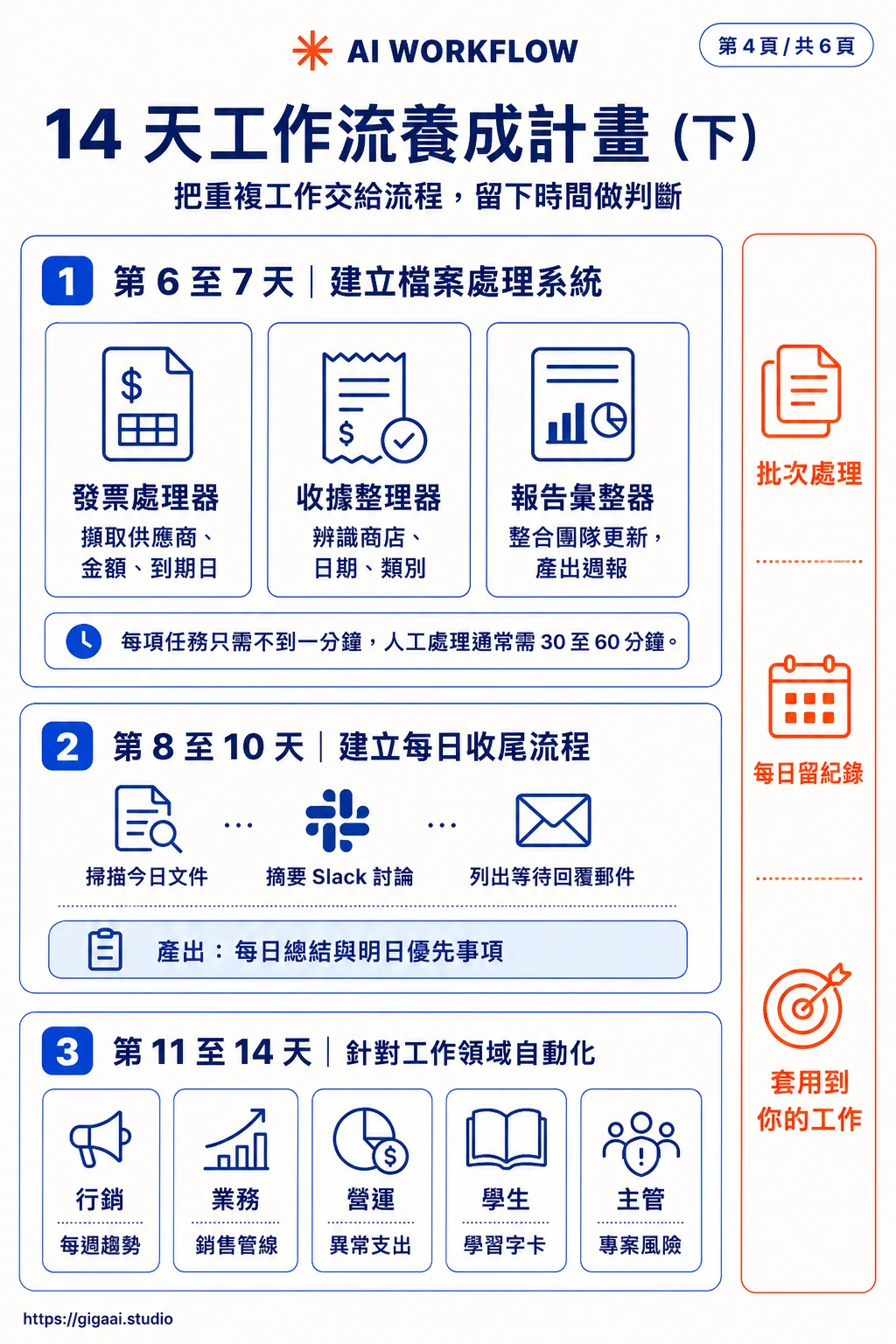
第 6 至 7 天:建立檔案處理系統
多數知識工作者每週都要花費數小時處理文件。Cowork 可以省下這些時間。
1. 發票處理器
讀取 /Invoices/Incoming 資料夾中的所有 PDF。
針對每份文件擷取供應商名稱、發票號碼、金額、到期日以及項目明細。
在 /Invoices/Summary 中建立試算表,列出所有發票。
標記七天內到期的發票。
2. 收據整理器
讀取 /Receipts 資料夾中的所有照片。
根據圖片辨識商店名稱、日期、總金額以及類別,例如餐飲、交通或辦公用品。
建立每月支出摘要試算表。
3. 報告彙整器
讀取 /Team-Updates 資料夾中最近的五份文件。
整合各文件的重點,製作一份團隊週報,並儲存至 /Reports。
每項任務只需要 Claude 不到一分鐘,但人工處理通常需要 30 至 60 分鐘。
第 8 至 10 天:建立每日收尾流程
建立與晨間流程相對應的下班前自動化:
每日收尾流程:

1. 掃描 /Documents 資料夾,找出今天建立或修改的檔案。
2. 查看 Slack 中今天參與的討論串,摘要說明重要結論。
3. 查看 Gmail 中今天寄出的郵件,列出仍在等待回覆的郵件。
4. 在 /Daily-Summaries 中建立一份「每日總結」筆記,
   收錄已完成事項、待辦事項以及明天應該優先處理的工作。
每天開始工作時井然有序,結束時也會留下紀錄,而且全程自動完成。
第 11 至 14 天:針對工作領域建立自動化
現在,你已經了解基本模式。接著可以套用至自己的工作。
1. 如果你從事行銷
每週一搜尋網路,找出關於 [我們的產業] 的最新消息。
製作趨勢摘要,收錄五項最重要的發展,並儲存至 /Marketing/Weekly-Trends。
2. 如果你從事業務
讀取過去一週內潛在客戶寄來的新郵件。
按照階段分類:新詢問、需要跟進、要求提供提案,以及即將成交。
建立銷售管線摘要。
3. 如果你從事營運
讀取 /Finance/Expense-Reports 中本月的支出報告。
按照類別製作摘要。
標記看似異常或超出一般範圍的支出。
4. 如果你是學生
讀取 /Classes/[課程名稱] 中本週的課堂筆記。
建立一份新的學習字卡筆記,一面是問題,另一面是答案。
優先整理在多堂課中重複出現的觀念。
5. 如果你負責管理團隊
讀取 /Team-Updates 中過去兩週的所有專案更新文件。
建立狀態報告,分別列出進度正常的專案、面臨風險的專案,
以及需要我關注的阻礙。
Dispatch 的強大之處
Anthropic 為 Cowork 新增了 Dispatch 模式。你可以透過手機控制桌面自動化。
在筆記型電腦上設定自動化後,外出參加會議。即使不在電腦旁,也可以從手機要求 Claude 在筆電上執行任務:
處理剛剛新增至 /Contracts 資料夾的三份文件。
摘要說明重要條款,並標記任何異常內容。
將摘要儲存至 Google Drive,完成後透過 Slack 傳送訊息通知我。
當你正在開會時,Claude 會在你的筆電上工作。會議結束後,你就會收到包含結果的 Slack 通知。
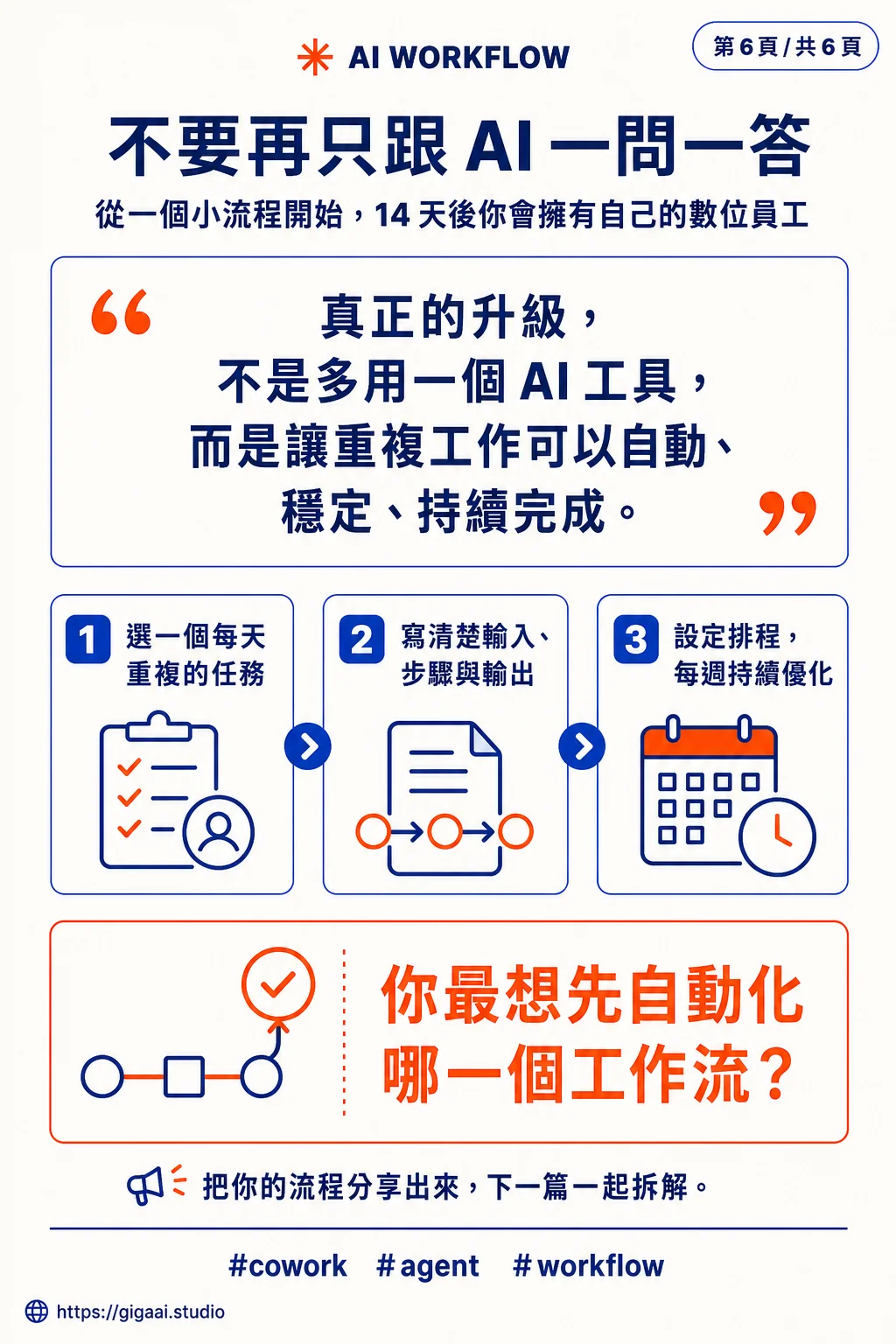
進階應用:建立多步驟工作流程
熟悉基本 Cowork 任務後,可以開始將任務串連成多步驟工作流程。
客戶報告流程
- Claude 讀取
/Projects/[客戶名稱]中本週的專案筆記。 - Claude 查看 Slack,尋找本週提及該客戶的訊息。
- Claude 查看 Google Drive,尋找本週更新的共用文件。
- Claude 將所有內容整合為格式完整的客戶狀態報告。
- Claude 將報告儲存至 Google Drive,並在 Gmail 中草擬一封附上報告的郵件。
- Claude 在客戶的 Slack 頻道中發布摘要。
Claude 可以在三至五分鐘內完成整套流程。手動處理通常需要 45 至 60 分鐘,而且每次都能按照相同方式執行。
1. 會議準備自動化
每天晚上,Claude 查看你隔天的會議。針對每場會議,它會:
- 找出你上次與這些與會者開會的時間。
- 從專案資料夾中擷取相關筆記。
- 搜尋 Gmail,找出近期與與會者往來的郵件討論串。
- 針對每場會議製作一頁準備文件,儲存至
/Meeting-Prep/[日期]。 - 讓你不需要額外花費時間準備,也能在參加每場會議時掌握資訊。
2. 批次處理內容
假設你收藏了 10 篇想要閱讀的文章。將網址儲存至 Inbox 資料夾中的文字檔,並設定 Cowork 任務:
1. 讀取這份檔案中的每個網址。
2. 針對每篇文章建立摘要,包含核心論點、三項主要洞察、
   一項可採取的行動,以及內容與我的工作之間的相關性評分。
3. 將所有摘要儲存至 /Reading-Summaries 中的同一份文件。
從一個重複任務開始
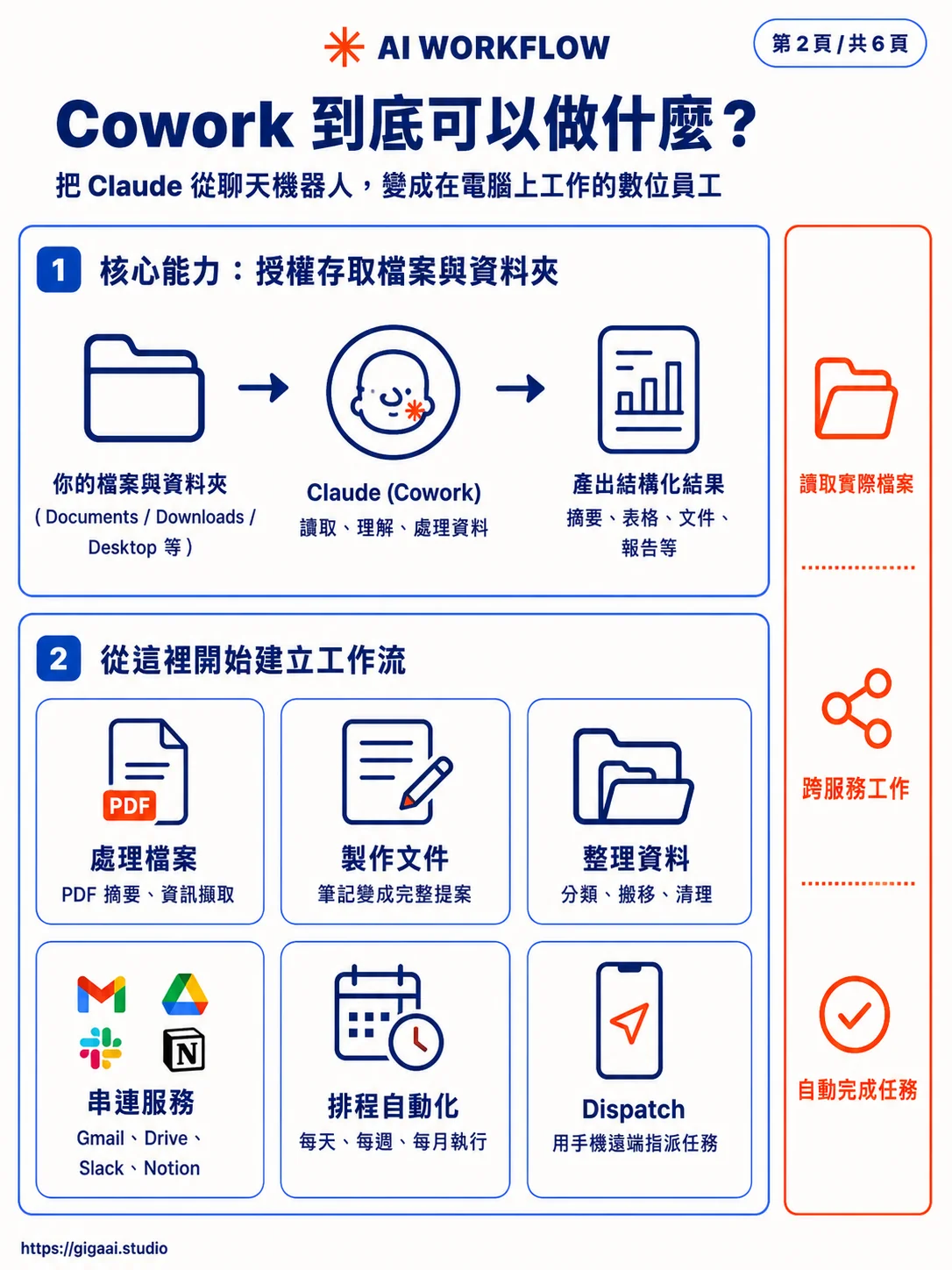
真正的升級,不是多用一個 AI 工具,而是讓重複工作可以自動、穩定、持續完成。
你可以從一個每天重複的任務開始:
- 選一個每天重複的任務。
- 寫清楚輸入、步驟與輸出。
- 設定排程,每週持續優化。
以上是一些可以練習的範例。你最想先自動化哪一個工作流?